
مقدمة
التقاط لقطات شاشة على جهاز iPhone لديك هو وسيلة مريحة لحفظ ومشاركة المعلومات المهمة. ومع ذلك، قد لا تكفي لقطة شاشة واحدة عندما تحتاج إلى التقاط صفحات ويب طويلة أو سلاسل محادثات مفصلة. تحل لقطات الشاشة الممتدة هذه المشكلة من خلال السماح لك بالتقاط محتوى يتجاوز الشاشة المرئية. يعلمك هذا الدليل كيفية تصوير لقطة شاشة ممتدة على iPhone بكفاءة، بما في ذلك التعليمات خطوة بخطوة، واستكشاف الأخطاء وإصلاحها، والحالات العملية لاستخدامها.
فهم لقطات الشاشة الممتدة على iPhone
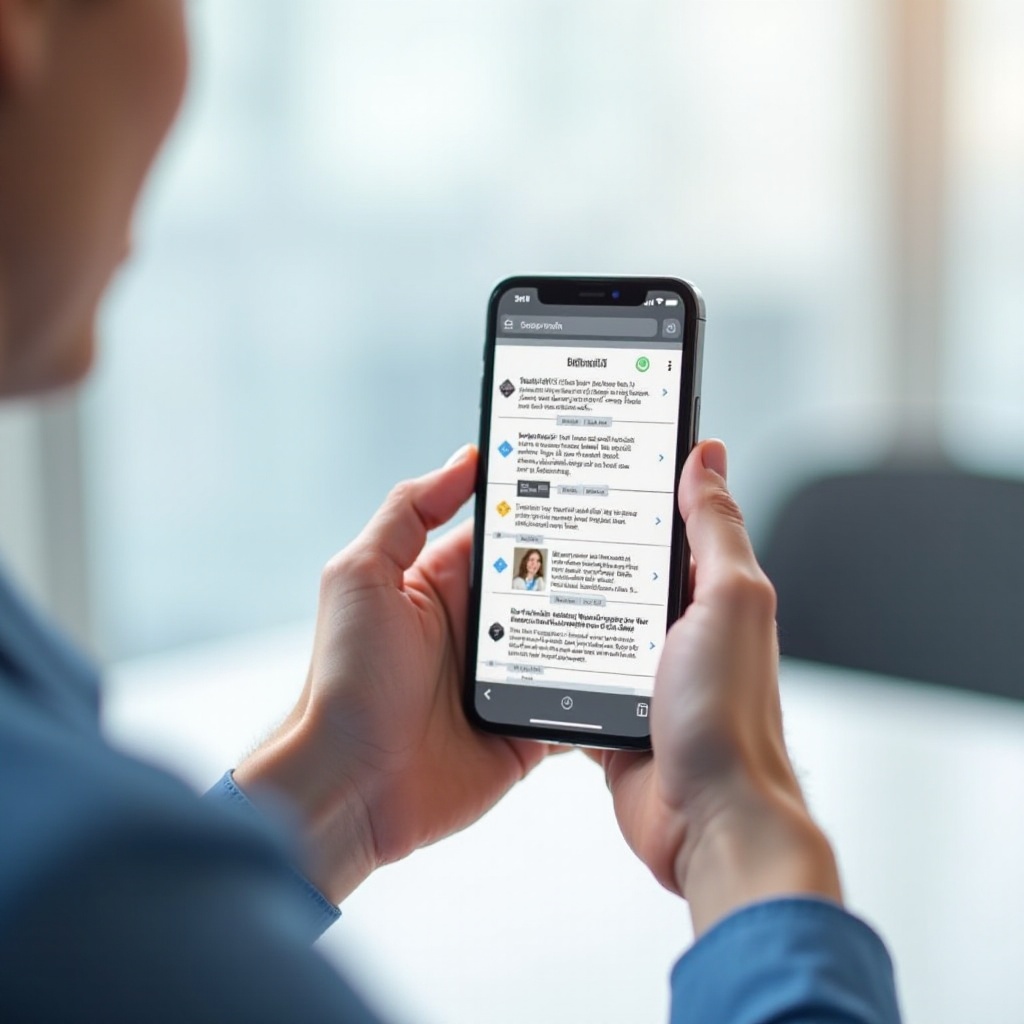
تسمح لقطات الشاشة الممتدة، أو لقطات الشاشة التمريرية، للمستخدمين بالتقاط صفحات الويب بالكامل أو المحادثات التي تتجاوز المنطقة المرئية. تكون هذه الوظيفة مفيدة بشكل خاص لحفظ البيانات الشاملة أو المناقشات الطويلة دون فقد أي أجزاء. لكي تعمل لقطات الشاشة الممتدة على iPhone، يجب أن يعمل بنظام iOS 13 أو الأحدث. يوفر هذا الميزة طريقة سلسة لجمع المحتوى الممتد كصورة واحدة، مما يجنب لقطات متعددة.
دليل خطوة بخطوة لأخذ لقطات شاشة ممتدة
لأخذ لقطة شاشة ممتدة على iPhone، اتبع الخطوات التالية:
-
التحقق من توافق iOS: تحقق من أن جهاز iPhone الخاص بك يعمل بنظام iOS 13 أو إصدار أحدث. للتحقق، انتقل إلى ‘الإعدادات’، اختر ‘عام’، ثم ‘حول’ وتأكد من إصدار iOS الخاص بك.
-
تحضير جهازك: افتح التطبيق أو صفحة الويب التي ترغب في التقاطها. تأكد من أن كل المحتوى الأساسي في نطاق التمرير.
-
التقاط لقطة الشاشة:
- اضغط على زر الجانب وزر رفع الصوت في نفس الوقت لالتقاط لقطة شاشة.
- اضغط على معاينة لقطة الشاشة التي تظهر في الزاوية السفلية اليسرى قبل أن تختفي.
- في شاشة التحرير، سترى خيارات ‘الشاشة’ و ‘صفحة كاملة’؛ اختر ‘صفحة كاملة’ للحصول على لقطة شاشة ممتدة.
- راجع الصورة الملتقطة، استخدم أدوات التحرير إذا لزم الأمر، واحفظ بالنقر على ‘تم’ واختيار ‘حفظ PDF في الملفات’.
التطبيقات العملية للقطات الشاشة الممتدة
توفر لقطات الشاشة الممتدة مزايا عديدة عبر مجالات مختلفة. عند إجراء الأبحاث، يصبح التقاط المقالات والرسوم البيانية والمراجع بالكامل سهلاً مع إجراء واحد. يستفيد المصممون من حفظ التخطيطات البصرية الكاملة أو عناصر التصميم دون فقدان التفاصيل. علاوة على ذلك، يمكن للمهنيين الذين يحتاجون إلى أرشفة سلاسل البريد الإلكتروني أو مناقشات المحادثة استخدام هذه الميزة للتوثيق الشامل دون عناء تجميع صور متعددة.
نصائح متقدمة لإدارة لقطات الشاشة
بعد التقاط لقطات الشاشة الممتدة، تنظميها وإدارتها يعزز من فائدتها:
- التنظيم: قم بفرز لقطات الشاشة الخاصة بك من خلال إنشاء مجلدات مصنفة حسب الموضوعات مثل العمل، الشخصية، أو المشاريع. يبسط هذا الطريقة استرجاع واستخدام.
- تطبيقات الطرف الثالث: بالرغم من أن أدوات iPhone المدمجة فعّالة، فإن تطبيقات مثل Picsew تقدم وظائف إضافية، مثل دمج الصور والتحرير، مما يعزز تجربتك في التقاط لقطات الشاشة بشكل أكبر.
استكشاف الأخطاء الشائعة وإصلاحها
هل تواجه مشكلات أثناء التقاط لقطات الشاشة الممتدة؟ إليك بعض الحلول:
- غير متاح خيار التمديد: تأكد من أن التطبيق يدعم ميزات التمرير. إذا لم يكن كذلك، فكر في استخدام تطبيقات الطرف الثالث المصممة خصيصًا لأخذ لقطات الشاشة.
- أخطاء الالتقاط: إذا لم يتم حفظ لقطة الشاشة الخاصة بك بشكل صحيح، حاول مسح مساحة التخزين أو إعادة تشغيل iPhone الخاص بك لحل المشكلة. قد يساعد أيضًا في مسح الملفات غير الضرورية.
الخاتمة
تعد لقطات الشاشة الممتدة ميزة قيمة لمستخدمي iPhone، تعزز الإنتاجية وكفاءة التوثيق. من خلال اتباع هذا الدليل، يمكنك إطلاق العنان للإمكانات الكاملة لقطات الشاشة الممتدة، مما يتيح التقاط المحتوى بسهولة ومشاركته. جرب التطبيقات وأدوات الإدارة لزيادة تحسين سير العمل الرقمي لديك.
الأسئلة الشائعة
هل يمكنني التقاط لقطة شاشة ممتدة على جميع طرازات iPhone؟
لا تدعم جميع طرازات iPhone لقطات الشاشة الممتدة. يجب أن يعمل جهازك بنظام iOS 13 أو أحدث حتى تعمل هذه الميزة.
لماذا لا يقوم جهاز iPhone بالتقاط الصفحة بالكامل كلقطة شاشة ممتدة؟
تأكد من أن التطبيق المستخدم يدعم ميزة لقطة الشاشة القابلة للتمرير. ليست جميع التطبيقات متوافقة.
هل هناك أي تطبيقات طرف ثالث لتحسين وظائف لقطات الشاشة؟
نعم، تقدم تطبيقات مثل Picsew وTailor وظائف محسنة، مثل دمج لقطات شاشة متعددة معًا لمزيد من التحكم.