
Introduction
Prendre des captures d’écran sur votre iPhone est un moyen pratique de sauvegarder et de partager des informations importantes. Cependant, une seule capture d’écran peut ne pas suffire lorsque vous devez capturer des pages Web longues ou des conversations détaillées. Les captures d’écran étendues résolvent ce problème en vous permettant de capturer du contenu au-delà de l’écran visible. Ce guide vous apprend comment prendre efficacement une capture d’écran étendue sur un iPhone, y compris des instructions étape par étape, des dépannages et des cas d’utilisation pratique.
Comprendre les Captures d’Écran Étendues sur iPhone
Les captures d’écran étendues, ou captures d’écran défilantes, permettent aux utilisateurs de capturer des pages Web entières ou des conversations qui dépassent la zone visible. Cette fonction est particulièrement bénéfique pour sauvegarder des données complètes ou de longues discussions sans en manquer aucune partie. Pour que les captures d’écran étendues fonctionnent sur un iPhone, il doit fonctionner sous iOS 13 ou une version ultérieure. Cette fonctionnalité offre un moyen sans faille de rassembler du contenu étendu en une seule image, évitant ainsi de multiples captures d’écran.

Guide Étape par Étape pour Prendre des Captures d’Écran Étendues
Pour prendre une capture d’écran étendue sur iPhone, suivez ces étapes :
-
Assurez la Compatibilité iOS : Vérifiez que votre iPhone fonctionne sous iOS 13 ou une version ultérieure. Pour vérifier, accédez à ‘Réglages,’ sélectionnez ‘Général,’ puis ‘Informations’ et confirmez la version de votre iOS.
-
Préparez Votre Appareil : Ouvrez l’application ou la page Web que vous souhaitez capturer. Assurez-vous que tout le contenu essentiel est dans la zone de défilement.
-
Capturez la Capture d’Écran :
- Appuyez simultanément sur le bouton latéral et le bouton d’augmentation du volume pour prendre une capture d’écran.
- Appuyez sur l’aperçu de la capture d’écran qui apparaît dans le coin inférieur gauche avant qu’il ne disparaisse.
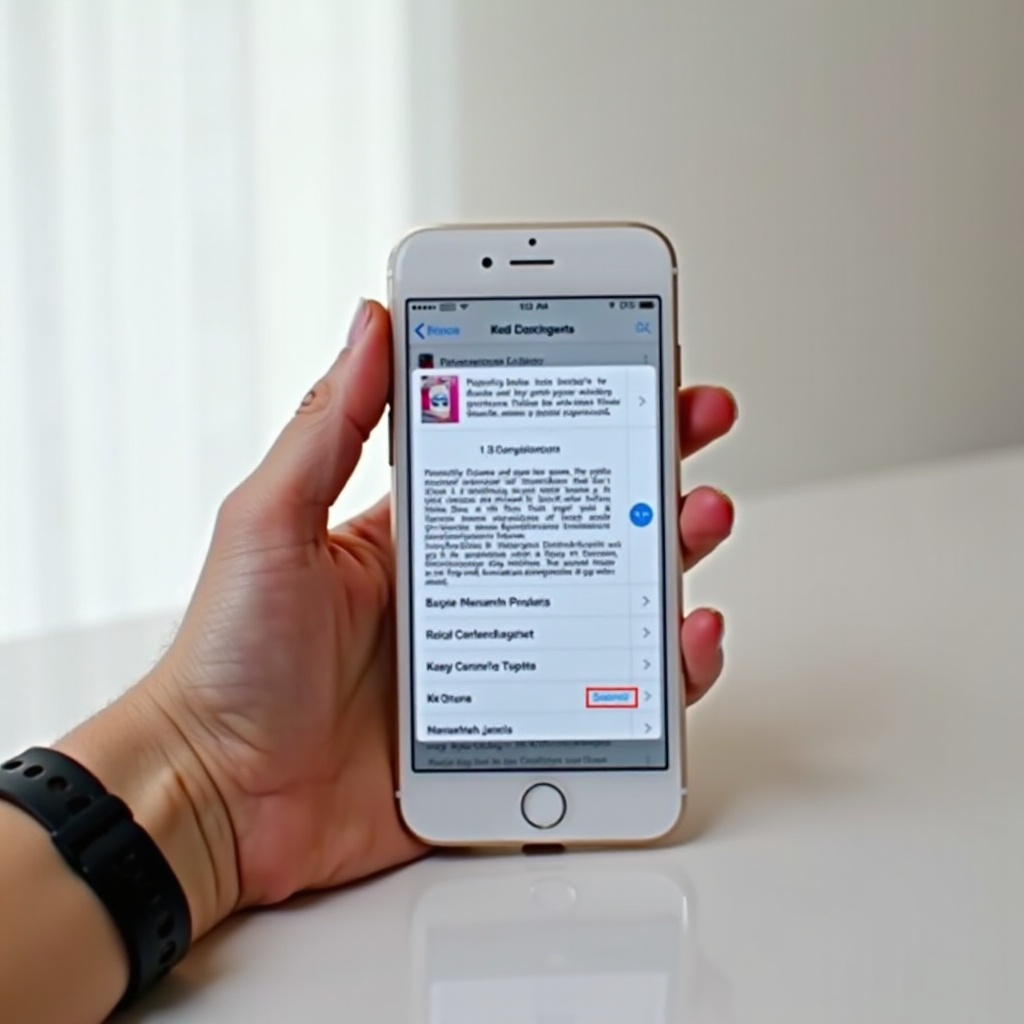
- Dans l’écran d’édition, vous verrez les options ‘Écran’ et ‘Page entière’; sélectionnez ‘Page entière’ pour une capture d’écran étendue.
- Examinez l’image capturée, utilisez des outils d’édition si nécessaire, et sauvegardez en appuyant sur ‘Terminé’ et en choisissant ‘Enregistrer le PDF dans Fichiers.’
Applications Pratiques des Captures d’Écran Étendues
Les captures d’écran étendues offrent de nombreux avantages dans divers domaines. Lors de recherches, capturer des articles entiers, graphiques et références devient plus facile en une seule action. Les concepteurs bénéficient de la sauvegarde de mises en page visuelles complètes ou d’éléments de design sans manquer de détails. De plus, les professionnels qui ont besoin d’archiver des fils de discussion par e-mail ou des discussions peuvent utiliser cette fonction pour une documentation complète sans avoir à assembler plusieurs images.
Conseils Avancés pour la Gestion des Captures d’Écran
Après avoir capturé vos captures d’écran étendues, les organiser et les gérer améliore leur utilité :
- Organisation : Triez vos captures d’écran en créant des dossiers catégorisés par thèmes tels que travail, personnel, ou projets. Cette méthode d’organisation simplifie la récupération et l’utilisation.
- Applications Tierces : Bien que les outils intégrés à l’iPhone soient efficaces, des applications comme Picsew offrent des fonctionnalités supplémentaires, telles que l’assemblage d’images et l’édition, améliorant encore votre expérience de capture d’écran.
Dépannage des Problèmes Courants
Vous rencontrez des problèmes lors de la prise de captures d’écran étendues? Voici quelques solutions :
- Option Étendue Indisponible : Assurez-vous que l’application prend en charge les fonctionnalités de défilement. Si ce n’est pas le cas, envisagez d’utiliser des applications tierces spécialement conçues pour la capture d’écran.
- Erreurs de Capture : Si votre capture d’écran n’est pas correctement enregistrée, essayez de libérer de l’espace de stockage ou de redémarrer votre iPhone pour résoudre le problème. Supprimer les fichiers inutiles peut également aider.
Conclusion
Les captures d’écran étendues sont une fonctionnalité précieuse pour les utilisateurs d’iPhone, augmentant à la fois la productivité et l’efficacité de la documentation. En suivant ce guide, vous pouvez débloquer tout le potentiel des captures d’écran étendues, permettant une capture et un partage de contenu sans faille. Expérimentez avec des applications et des outils de gestion pour rationaliser encore plus votre flux de travail numérique.
Questions Fréquemment Posées
Puis-je prendre une capture d’écran étendue sur tous les modèles d’iPhone ?
Tous les modèles d’iPhone ne prennent pas en charge les captures d’écran étendues. Votre appareil doit fonctionner sous iOS 13 ou ultérieur pour que cette fonctionnalité fonctionne.
Pourquoi mon iPhone ne capture-t-il pas toute la page sous forme de capture d’écran étendue ?
Assurez-vous que l’application utilisée prend en charge la fonctionnalité de capture d’écran à défilement. Toutes les applications ne sont pas compatibles.
Existe-t-il des applications tierces pour une meilleure fonctionnalité de capture d’écran ?
Oui, des applications comme Picsew et Tailor offrent des fonctionnalités améliorées, comme le raccordement de plusieurs captures d’écran pour un meilleur contrôle.