
مقدمة
تواجه إحباط سماعات بيتس عندما ترفض الاتصال بجهاز كروم بوك الخاص بك؟ يتناول هذا الدليل تكتيكات استكشاف الأخطاء لإزالة حواجز الاتصال. تعلم الحلول الفعالة وتجنب الأخطاء الشائعة لضمان عمل سماعات بيتس وجهاز كروم بوك بتناغم مثالي.
فهم التوافق
قبل استكشاف الأخطاء، من المهم فهم ما إذا كانت سماعات بيتس الخاصة بك وجهاز كروم بوك يمكنهما الاقتران. حالما يتم تأكيد التوافق، تصبح معالجة مشكلات الاتصال أبسط.
مواصفات بلوتوث لجهاز كروم بوك
تستخدم أجهزة كروم بوك تقنية بلوتوث المتوافقة مع العديد من الأجهزة، بما في ذلك سماعات بيتس. تعرف على إمكانيات بلوتوث الخاصة بجهاز كروم بوك للتأكد من قدرته على دعم نموذج بيتس الخاص بك.
نماذج سماعات بيتس المتوافقة
تحقق من نموذج سماعة بيتس الخاص بك للتأكد من التوافق مع أجهزة كروم بوك. استخدم دليل المستخدم أو أدوات الدعم عبر الإنترنت لتوضيح تفاصيل التوافق، لضمان أن أجهزتك يمكنها الاتصال بسلاسة.
تحديد التوافق هو الخطوة الأولى لضمان أن أجهزتك يمكنها الاتصال دون مشاكل.
خطوات استكشاف الأخطاء الأساسية
بعد تأكيد التوافق، انطلق في خطوات استكشاف الأخطاء الأساسية هذه لتوصيل سماعات بيتس الخاصة بك.
- تحقق من إعدادات بلوتوث على جهاز كروم بوك للتأكد من أنها مُفعلة وأن جهازك قابل للاكتشاف.
- وضع سماعات بيتس في وضع الاقتران عن طريق الضغط على زر الطاقة حتى يظهر ضوء وميض.
- قم بإيقاف تشغيل كلا من جهاز كروم بوك وسماعات بيتس للقضاء على أي أعطال برمجية بسيطة.
في الغالب تحل هذه الخطوات الأساسية مشاكل الاتصال، مما يمهد الطريق لحل مشاكل أكثر تقدماً إذا لزم الأمر.
إصلاحات متقدمة لمشاكل الاتصال
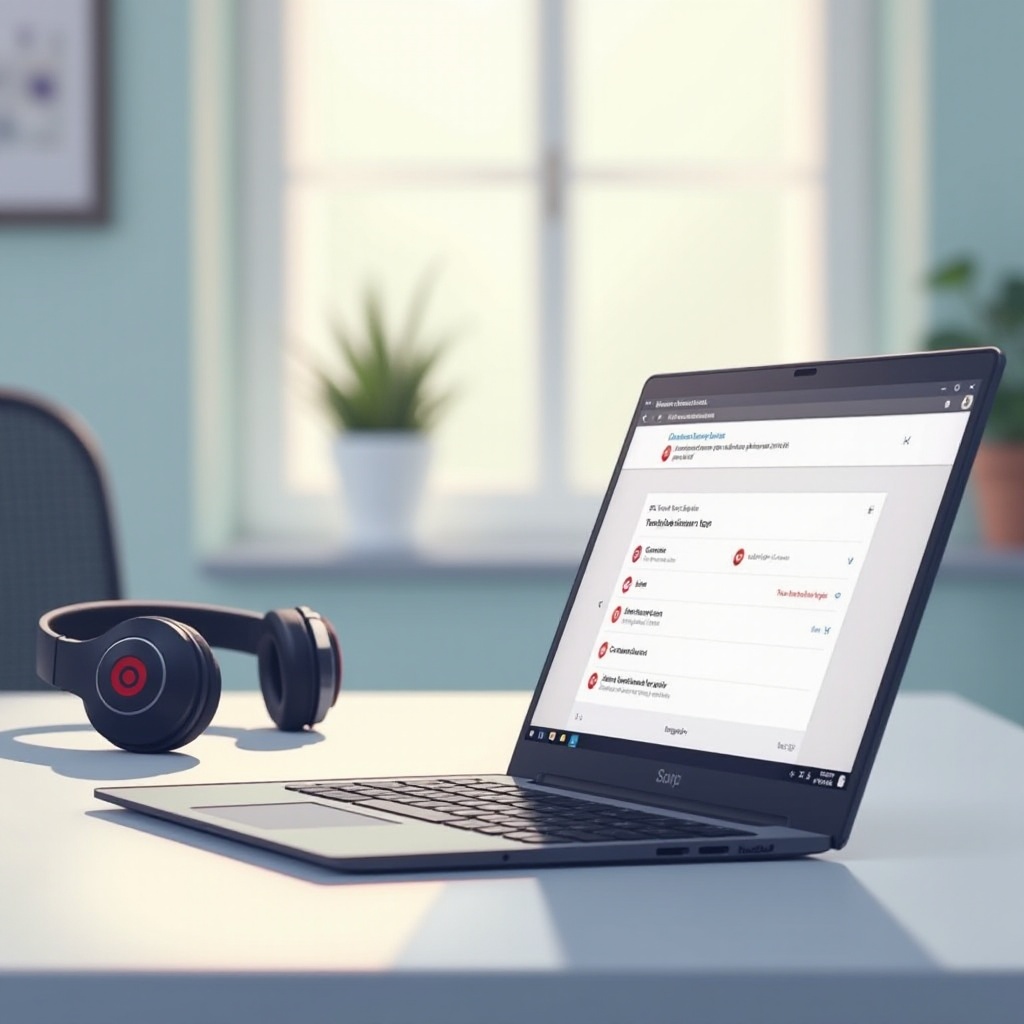
إذا لم تكن خطوات الاستكشاف الأساسية كافية، فقد تكون هناك حاجة لاتخاذ تدابير إضافية لاستعادة الوظيفة.
تحديث البرامج الثابتة لسماعات بيتس وجهاز كروم بوك
يمكن للتحديثات البرمجية حل الأخطاء المستعصية وتحسين الأداء. راجع صفحات الدعم لسماعات بيتس وجهاز كروم بوك لتحديث أجهزتك في حال الضرورة.
إعادة ضبط سماعات بيتس
إجراء إعادة ضبط المصنع لسماعات بيتس يمكن أن يقضي على العقبات المستمرة في الاتصال. تحقق من دليل النموذج للحصول على تعليمات دقيقة لإعادة الضبط.
إدارة تداخل بلوتوث
قلل من التداخل عن طريق إيقاف تشغيل الأجهزة البلوتوث غير المتعلقة. هذا يحسن جودة الاتصال بين سماعات بيتس وجهاز كروم بوك ويقلل الانقطاعات.
تجهز استكشاف الأخطاء المتقدم بتقنيات للتعامل مع المشكلات المستمرة بفاعلية، مما يدفع نحو تجربة صوت سلسة.
الأخطاء الشائعة لتجنبها
تعرف وتجنب الأخطاء الشائعة التي يمكن أن تعيق الاتصال بين أجهزتك.
نسيان إعادة اقتران الأجهزة
أعد اقتران سماعات بيتس بجهاز كروم بوك بعد الانفصالات لمنع عقبات الاقتران المستقبلية. التحقق المستمر يوفر الوقت ويقلل من الإحباط.
تجاهل حدود نطاق بلوتوث
المسافة الفيزيائية تؤثر على موثوقية البلوتوث. حافظ على قرب بين الأجهزة لضمان اتصالات مستقرة ومستدامة.
تجنب هذه الأخطاء يبسط رحلة استكشاف الأخطاء، ويقلل من الإحباطات ويؤدي إلى حلول أسرع.
متى يجب طلب المساعدة المهنية
أحياناً يكون من الضروري طلب المساعدة المهنية للتغلب على القضايا الأعمق.
الاتصال بدعم بيتس
اتصل بدعم بيتس لطلب نصائح استكشاف الأخطاء المخصصة أو ترتيب التصليح في حال الشك في مشاكل بالأجهزة.
استكشاف خيارات الضمان وخدمات الإصلاح
تحقق من خيارات الضمان للحصول على خدمات استبدال أو إصلاح محتملة للمشكلات المستعصية التي تتجاوز الحلول القياسية.
معرفة متى يجب الاتصال للحصول على المساعدة المهنية توفر الجهد الغير ضروري وتضمن تلقي أجهزتك الاهتمام الخبير الذي تحتاجه.
الختام
من خلال فهم توافق الأجهزة، واتباع استكشاف الأخطاء الأساسي، والانغماس في الإصلاحات المتقدمة، يمكن حل معظم مشاكل الاتصال بسرعة. تجنب الأخطاء ومعرفة أين يمكن التوجه للمساعدة يضمن الأداء الأمثل لسماعات بيتس الخاصة بك مع جهاز كروم بوك. هذه النهج المركز يضمن للمستخدمين الاستمتاع بتجارب الصوت بسلاسة وشمولية.
الأسئلة المتكررة
لماذا لا تظهر سماعات Beats الخاصة بي على جهاز Chromebook؟
تأكد من تمكين البلوتوث على كلا الجهازين، وأن تكون سماعات Beats في وضع الاقتران. قد تؤثر القرب والتحديثات أيضًا على الرؤية.
هل يمكنني توصيل سماعات Beats Solo بجهاز Chromebook؟
نعم، بشرط أن تكون سماعات Beats Solo مزودة بتقنية البلوتوث وأن يتم تكوين وتحديث إعدادات البلوتوث على جهاز Chromebook بشكل صحيح.
ماذا يجب أن أفعل إذا كانت البلوتوث على جهاز Chromebook لا تعمل؟
تحقق من إعدادات البلوتوث، وأعد تشغيل جهاز Chromebook، وقم بتثبيت تحديثات البرامج الثابتة. استشر دعم Chromebook للمشكلات المستمرة في البلوتوث.