
المقدمة
توفر AirPods Max تجربة صوتية متفوقة ترتقي بكيفية الاستماع إلى الموسيقى أو الاستمتاع بالترفيه القائم على الكمبيوتر. يمكن أن يساعدك توصيلها بجهاز اللاب توب الخاص بك في الاستفادة الكاملة من جودة الصوت الاستثنائية لها. سيرشدك هذا الدليل خلال الخطوات اللازمة لتوصيل AirPods Max الخاص بك بجهاز لاب توب يعمل بنظام Windows أو macOS بسهولة.

التحقق من التوافق
قبل محاولة توصيل الأجهزة، من المهم التأكد من أن جهاز اللاب توب الخاص بك متوافق مع متطلبات بلوتوث AirPods Max.
أنظمة التشغيل المتوافقة
يجب أن يعمل جهاز اللاب توب الخاص بك بإحدى أنظمة التشغيل التالية:
– ويندوز 10 أو أحدث.
– macOS Sierra أو أحدث.
تأتي هذه الأنظمة بقدرات بلوتوث محسّنة ضرورية لثبات الاتصال مع AirPods Max.
متطلبات البلوتوث
تحقق من أن جهاز اللاب توب الخاص بك مزود بتقنية بلوتوث 5.0 أو أعلى. يدعم هذا الإصدار نقل الصوت المستقر وذو الجودة العالية. إذا لم يكن لدى جهاز اللاب توب الخاص بك هذه التقنية، فكر في شراء محول بلوتوث خارجي. مع ضمان التوافق، دعونا نتأكد من إعداد أجهزتك للاقتران.
التحضير للتوصيل
يمكن أن يساعد تجهيز كل شيء في منع مشاكل استكشاف الأعطال الشائعة في المستقبل.
التأكد من تحديثات البرمجيات
- قم بتحديث نظام تشغيل جهاز اللاب توب الخاص بك عن طريق الدخول إلى إعدادات النظام واختيار خيار التحديث.
- تحقق من تحديثات البرامج الثابتة لـ AirPods Max الخاص بك عبر جهاز iPhone أو iPad أو Mac بالانتقال إلى إعدادات البلوتوث.
شحن AirPods Max الخاص بك
تأكد من شحن AirPods Max الخاص بك بالكامل. هذه الخطوة مهمة لمنع قطع الاتصال بشكل غير متوقع أثناء عملية الاقتران. بما أن أجهزتك أصبحت جاهزة الآن، دعونا نوصل AirPods Max الخاص بك بالجهاز اللاب توب.
توصيل AirPods Max بجهاز لاب توب يعمل بنظام Windows
اتبع هذه الخطوات التفصيلية لتوصيل سلس بجهاز لاب توب يعمل بنظام Windows:
الخطوة 1: تفعيل البلوتوث على Windows
- افتح “قائمة ابدأ” وانتقل إلى “الإعدادات”.
- انقر على “الأجهزة” ثم “البلوتوث والأجهزة الأخرى”.
- بدل خيار البلوتوث إلى “تشغيل”.
الخطوة 2: وضع AirPods Max في وضع الاقتران
- تأكد من أن AirPods Max الخاص بك غير متصل بنشاط بجهاز آخر.
- اضغط واستمر في الضغط على زر “التحكم في الضوضاء” حتى يتوهج ضوء الحالة باللون الأبيض.
الخطوة 3: إضافة AirPods Max إلى أجهزة البلوتوث
- في قائمة إعدادات البلوتوث، انقر “إضافة جهاز بلوتوث أو جهاز آخر”.
- اختر “بلوتوث” وقم باختيار AirPods Max الخاص بك من القائمة.
- انقر “توصيل” وقرر موافقتك على الاقتران.
مع توصيل AirPods Max الخاص بك بجهاز لاب توب يعمل بنظام Windows، دعونا نستكشف كيف يمكن القيام بهذه الاتصال على نظام macOS.
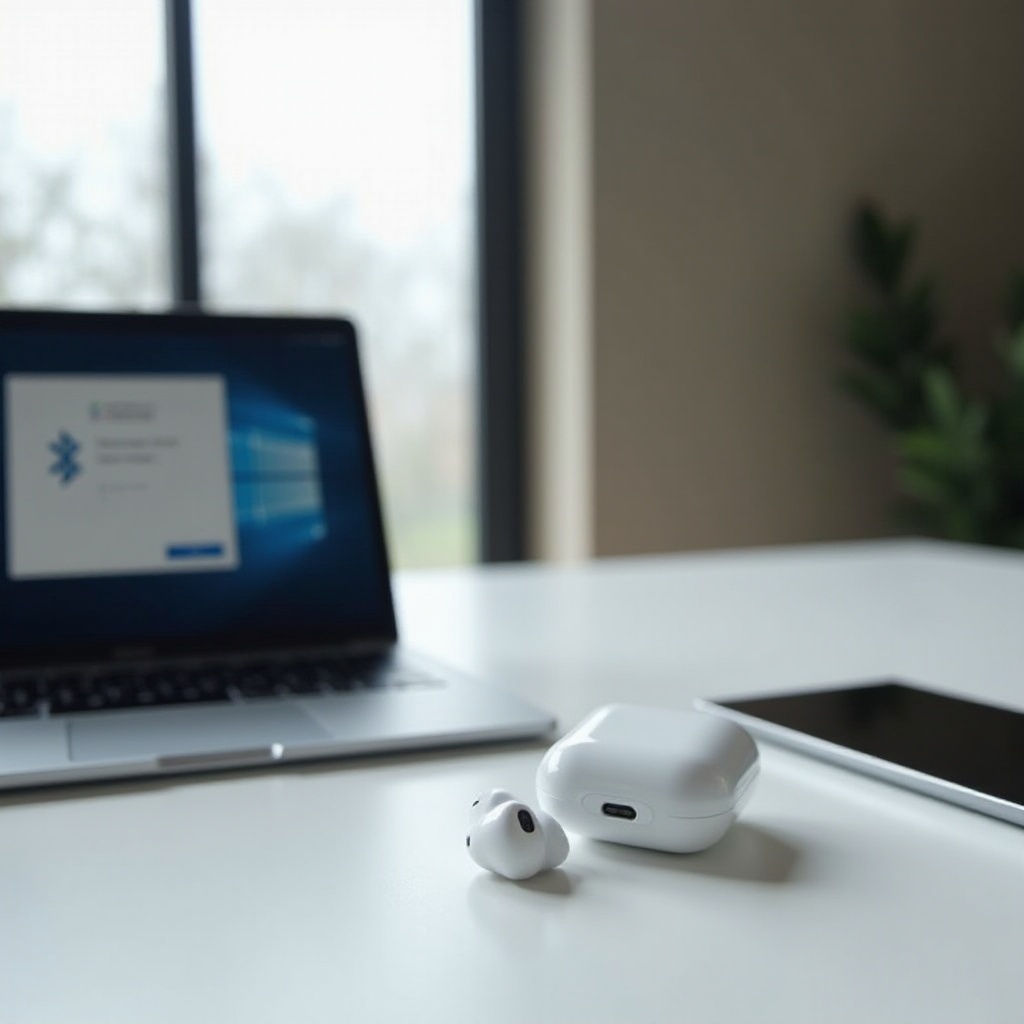
توصيل AirPods Max بجهاز لاب توب يعمل بنظام macOS
يمكن القيام بتوصيل AirPods Max الخاص بك بنظام macOS بسرعة باستخدام هذه التعليمات:
الخطوة 1: افتح تفضيلات النظام
- اختر “قائمة Apple” وانقر “تفضيلات النظام”.
- افتح إعدادات “البلوتوث”.
الخطوة 2: الوصول إلى إعدادات البلوتوث
- تأكد من تبديل البلوتوث إلى “تشغيل”.
- دع جهاز Mac الخاص بك يبحث عن أجهزة متاحة للتوصيل.
الخطوة 3: اقتران وتوصيل AirPods Max الخاص بك
- أثناء وضع الاقتران، ستظهر AirPods Max الخاص بك في القائمة.
- انقر “توصيل” بجانب AirPods Max الخاص بك.
- أكد الاتصال عبر اختيار “استخدام”.
بعد توصيل AirPods Max الخاص بك بنجاح، تابع إلى مشاكل استكشاف الأعطال المحتملة للحفاظ على اتصال مستقر.
استكشاف مشاكل الاتصال
قد تواجه بعض المشكلات الطفيفة أثناء أو بعد عملية الاتصال. إليك كيفية حلها:
مشاكل شائعة وحلولها
- AirPods Max لا تظهر في قائمة الأجهزة: تأكد من أنها في وضع الاقتران وضمن نطاق البلوتوث. إعادة بدء عملية البحث إذا لزم الأمر.
- قطع الاتصال المتكرر: قم بتطبيق إعادة تشغيل ناعمة على جهاز اللاب توب وأعد اقتران الأجهزة.
إجراءات إعادة الاتصال
إذا استمرت مشاكل الاتصال، فكر في إعادة ضبط AirPods Max الخاص بك:
1. اضغط على الزر “التاج الرقمي” وزر “التحكم في الضوضاء” حتى يتوهج ضوء الحالة باللون الكهرماني.
2. حاول إعادة اقتران AirPods Max الخاص بك.
بمجرد أن تقوم بحل أي مشاكل، يجب التركيز على تحسين أداء الصوت لـ AirPods Max الخاص بك.
تحسين أداء الصوت
افتح الإمكانيات الكاملة لـ AirPods Max الخاص بك عن طريق ضبط الإعدادات للحصول على أفضل جودة صوت.
ضبط إعدادات الصوت للجودة
- اكتشف إعدادات الصوت في النظام الخاص بك لضبط مستويات الإخراج الصحيحة لـ AirPods Max.
- ضع في اعتبارك التطبيقات التي تقدم ميزات إضافية، مثل تحسينات الصوت، لتخصيص الصوت حسب تفضيلاتك.
الحفاظ على اتصالات مستقرة
- تحديثات البرمجيات المنتظمة: الحفاظ على تحديث البرامج الثابتة الخاصة بك يمكن أن يساعد في منع الأخطاء وتحسين الاتصال.
- وضع الأجهزة بعناية: تجنب العقبات غير الضرورية التي قد تتداخل مع إشارة البلوتوث.
من خلال إجراء هذه التعديلات، يمكنك تجربة عروض جودة الصوت الفائقة لـ AirPods Max بكاملها.
الاستنتاج
بحلول هذا الوقت، يجب أن تكون لديك معرفة كاملة بعملية توصيل AirPods Max الخاص بك باللاب توب، سواء كان يعمل بنظام Windows أو macOS. مع هذه التعليمات خطوة بخطوة، ومشاكل الاستكشاف، وتحسينات الأداء، فإن رحلتك نحو جودة صوت مذهلة قد اكتملت. استمتع بتجربة استماع غامرة أثناء العمل أو الاسترخاء باستخدام AirPods Max الخاص بك.
الأسئلة الشائعة
كيف يمكنني إعادة ضبط AirPods Max إذا لم تتصل؟
أعد ضبط AirPods Max بالضغط على التاج الرقمي وزر التحكم في الضوضاء حتى يومض LED باللون الكهرماني، ثم حاول إعادة الاتصال.
هل يمكنني توصيل AirPods Max بأجهزة متعددة في وقت واحد؟
يمكن لـ AirPods Max التبديل بين الأجهزة الموقعة على نفس حساب iCloud ولكن لا يمكن توصيلها بأجهزة متعددة في وقت واحد بخلاف ذلك.
ماذا يجب أن أفعل إذا كانت جودة الصوت رديئة عند الاتصال بجهاز الكمبيوتر المحمول الخاص بي؟
تأكد من تحديث كلا الجهازين، وقم بضبط إعدادات الصوت، وتحقق من تداخل البلوتوث لتحسين جودة الصوت.