
المقدمة
تُعد سماعات Beats Studio Wireless مشهورة بجودة صوتها الفائقة وتوصيلها السلس بتقنية البلوتوث. ومع ذلك، هناك حالات قد تحتاج فيها لفك ارتباطها من جهازك. سواء كنت تواجه مشكلات في الاتصال أو ترغب فقط في الاتصال بجهاز جديد، فإن معرفة كيفية فك ارتباط سماعات الرأس الخاصة بك أمر ضروري. من خلال إتقان عملية فك الارتباط، تضمن أداء سماعاتك بشكل مثالي وتقديم أفضل تجربة صوتية ممكنة.
فهم اقتران البلوتوث
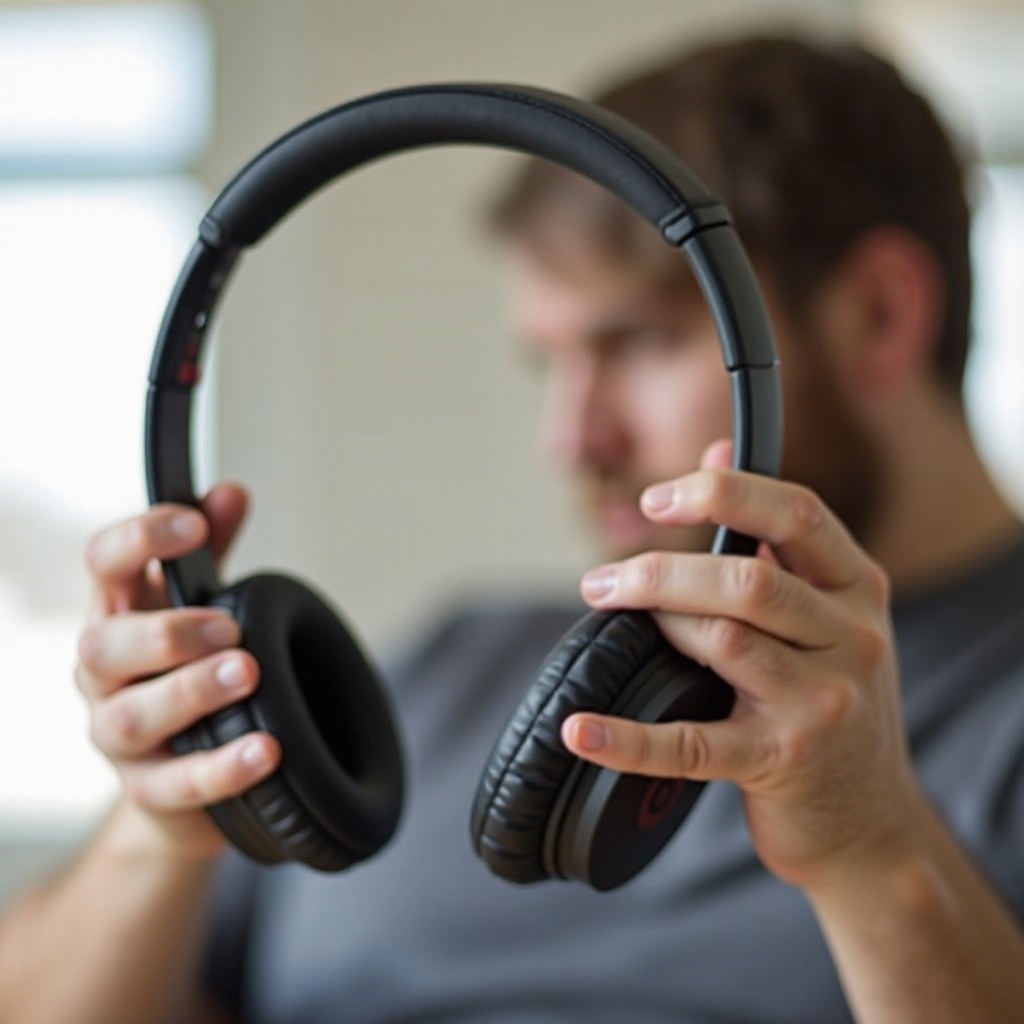
تشكل تقنية البلوتوث العمود الفقري للاتصال اللاسلكي للأجهزة مثل سماعات Beats Studio Wireless. عند الاقتران، تتصل سماعات الرأس الخاصة بك لاسلكيًا بجهازك، مما يتيح لك الاستمتاع بالموسيقى، والرد على المكالمات، والتفاعل مع المساعدات الصوتية بدون أي قيود على الأسلاك. من خلال فهم كيفية تسهيل البلوتوث لهذه الاتصالات، يمكنك تقدير لماذا قد يكون من الضروري فك وإعادة اقتران سماعات الرأس لديك لتحسين الأداء.
لماذا قد تحتاج إلى فك الارتباط
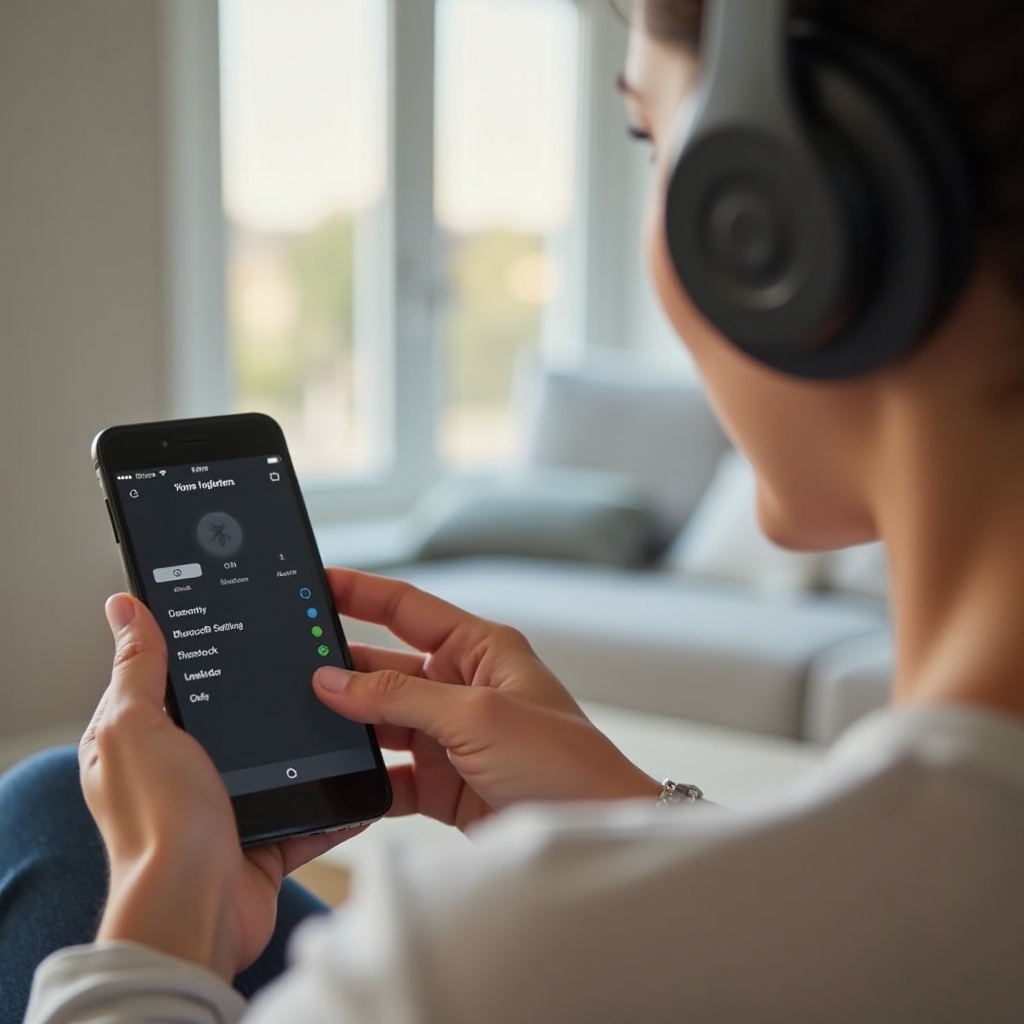
هناك عدة أسباب لفك ارتباط سماعات Beats Studio Wireless. إذا كانت سماعات الرأس الخاصة بك تعاني من فواصل متكررة في الاتصال أو مشكلات في جودة الصوت، فقد يحل فك وإعادة الاقتران هذه المشاكل. وإضافة إلى ذلك، فإن فك الارتباط ضروري عند التبديل بين الأجهزة أو تنظيف قائمة الأجهزة المتصلة بالبلوتوث. يمكن أن تمنع مثل هذه الإجراءات تعارضات الاقتران وتحسن من الأداء العام للجهاز.
الاستعداد لفك ارتباط سماعات Beats Studio Wireless
قبل أن تبدأ، تأكد من استعدادك لفك ارتباط سماعات الرأس بكفاءة:
- تأكد من تشغيل سماعات Beats Studio Wireless الخاصة بك.
- تأكد من أن الجهاز الذي تقوم بفك ارتباطه قريب ومدعوم بالبلوتوث.
- تحقق من أن أجهزتك تحتوي على طاقة بطارية كافية لإنجاز العملية بدون انقطاع.
فهم تأثير فك الارتباط على إعدادات الجهاز أمر ضروري أيضًا، حيث ستحتاج إلى إعادة توصيل سماعات الرأس وربما أي ملحقات بلوتوث أخرى بعد ذلك.
كيفية فك ارتباط سماعات Beats Studio Wireless
إليك دليل بسيط لفك ارتباط سماعات Beats Studio Wireless من مختلف الأجهزة:
- الوصول إلى إعدادات البلوتوث:
- iOS: انتقل إلى ‘الإعدادات’ > ‘البلوتوث’.
- Android: انتقل إلى ‘الإعدادات’ > ‘الاتصالات’ > ‘البلوتوث’.
- Windows: افتح ‘الإعدادات’ > ‘الأجهزة’ > ‘البلوتوث والأجهزة الأخرى’.
-
macOS: توجه إلى ‘تفضيلات النظام’ > ‘البلوتوث’.
-
حدد موقع سماعات Beats:
-
ابحث عن ‘Beats Studio Wireless’ في قائمة الأجهزة المقترنة.
-
افتح ارتباط Beats:
- على iOS، اضغط على أيقونة ‘i’ بجانب اسم الجهاز، ثم اختر ‘نسيت هذا الجهاز’.
- على Android، اضغط على أيقونة الترس واختر ‘إلغاء الاقتران’.
- على Windows وmacOS، انقر بزر الماوس الأيمن على اسم الجهاز وحدد ‘إزالة’ أو ‘نسيت’.
يضمن فك الارتباط أنك تستطيع إدارة اتصالات الصوت الخاصة بك بسهولة والتبديل بين الأجهزة المختلفة دون جهد.
استكشاف مشاكل فك الارتباط الشائعة وحلها
يواجه بعض المستخدمين صعوبات أثناء عملية فك الارتباط. إذا كانت سماعات الرأس الخاصة بك لا تظهر في قائمة الأجهزة، فتأكد من تشغيلها وكونها في مدى الاتصال. أعد تشغيل جهازك وحاول فك الارتباط مرة أخرى.
إذا فشلت عملية فك الارتباط، جرب إعادة تشغيل كل من سماعات الرأس والجهاز. تحقق أيضًا من أن نظام التشغيل الخاص بجهازك محدث، حيث يمكن أن يتسبب البرنامج القديم في مشكلات غير متوقعة. يمكن للتعامل مع هذه المشاكل الشائعة أن يؤدي إلى تجربة فك أفضل.
طرق بديلة لفك الارتباط
إذا فشلت الوسائل التقليدية، فكر في هذه البدائل:
- استخدام تطبيق Beats: استخدم تطبيق Beats (متوفر على iOS وAndroid) لإدارة الاتصالات. ادخل إلى إعدادات الجهاز واختر ‘نسيت’ لفك ارتباط سماعات الرأس الخاصة بك.
- إعادة ضبط سماعاتك: إذا استمرت المشاكل، أعد ضبط سماعات Beats Studio Wireless بالضغط مع الاستمرار على زر الطاقة وزر خفض الصوت لحوالي 10 ثوانٍ حتى يضيء مؤشر LED. يعيد هذا الإجراء تعيين جميع الاتصالات ويعيد السماعات إلى إعداداتها الافتراضية.
يمكن لهذه الطرق البديلة أن تساعد في إدارة مشاكل الاتصال المستمرة وتوفر بداية نظيفة لعمليات الاقتران المستقبلية.
نصائح وتحسينات بعد فك الارتباط
بعد فك الارتباط، إليك بعض النصائح لضمان أداء سماعات رأس مثالي:
- الاستعداد لإعادة الاقتران: بعد مسح الاتصالات القديمة، قم بإعادة تشغيل جهازك، وتأكد من تمكين البلوتوث. وضع سماعات الرأس الخاصة بك في وضع الاقتران لاتصال سلس.
- تحسين أداء الجهاز: قم بتحديث برنامج جهازك بشكل منتظم للاستمتاع بتجربة بلوتوث أفضل خالية من الأخطاء والمشكلات. يحول الصيانة دون مشكلات الاتصال ويمد من عمر الجهاز.
بالالتزام بهذه التوصيات، ستظل سماعات Beats Studio Wireless الخاصة بك تقدم صوتًا عالي الجودة وتحافظ على اتصال قوي عبر الأجهزة.
الخاتمة
فك ارتباط سماعات Beats Studio Wireless الخاصة بك هو عملية بسيطة ولكن ضرورية لحل مشكلات الاتصال وتحسين تجربة الاستماع الخاصة بك. مع فهم قوي لتقنية البلوتوث والالتزام بدليلنا خطوة بخطوة، ستدير اتصالات الأجهزة بسهولة وثقة.
الأسئلة الشائعة
كيف يمكنني إعادة ضبط سماعات Beats Studio Wireless الخاصة بي؟
لإعادة ضبط سماعات Beats Studio Wireless الخاصة بك، اضغط مع الاستمرار على زر الطاقة وزر خفض الصوت لمدة 10 ثوانٍ حتى تومض أضواء LED.
هل يمكنني إلغاء اقتران سماعات الرأس من أجهزة متعددة في وقت واحد؟
لا، يجب عليك إلغاء اقتران سماعات Beats Studio Wireless من كل جهاز بشكل فردي من خلال الوصول إلى إعدادات البلوتوث واختيار خيار الإلغاء.
ماذا أفعل إذا لم تتصل سماعات Beats Studio Wireless بعد إلغاء الاقتران؟
تأكد من شحن سماعاتك وأنها في وضع الاقتران. أعد تشغيل جهازك وتحقق من تحديثات البرامج لحل المشكلات المحتملة.