
المقدمة
تعتبر سماعات JLab مشهورة بجودة الصوت الممتازة والاتصالات اللاسلكية الموثوقة عبر البلوتوث. توصيلها بجهاز iPhone يسمح لك بالاستمتاع بصوت عالي الجودة دون متاعب الكابلات. يقدم هذا الدليل تعليمات تفصيلية حول إقران سماعات JLab بجهاز iPhone بينما يوفر حلول للمشاكل الشائعة ونصائح لتحسين تجربتك الصوتية.
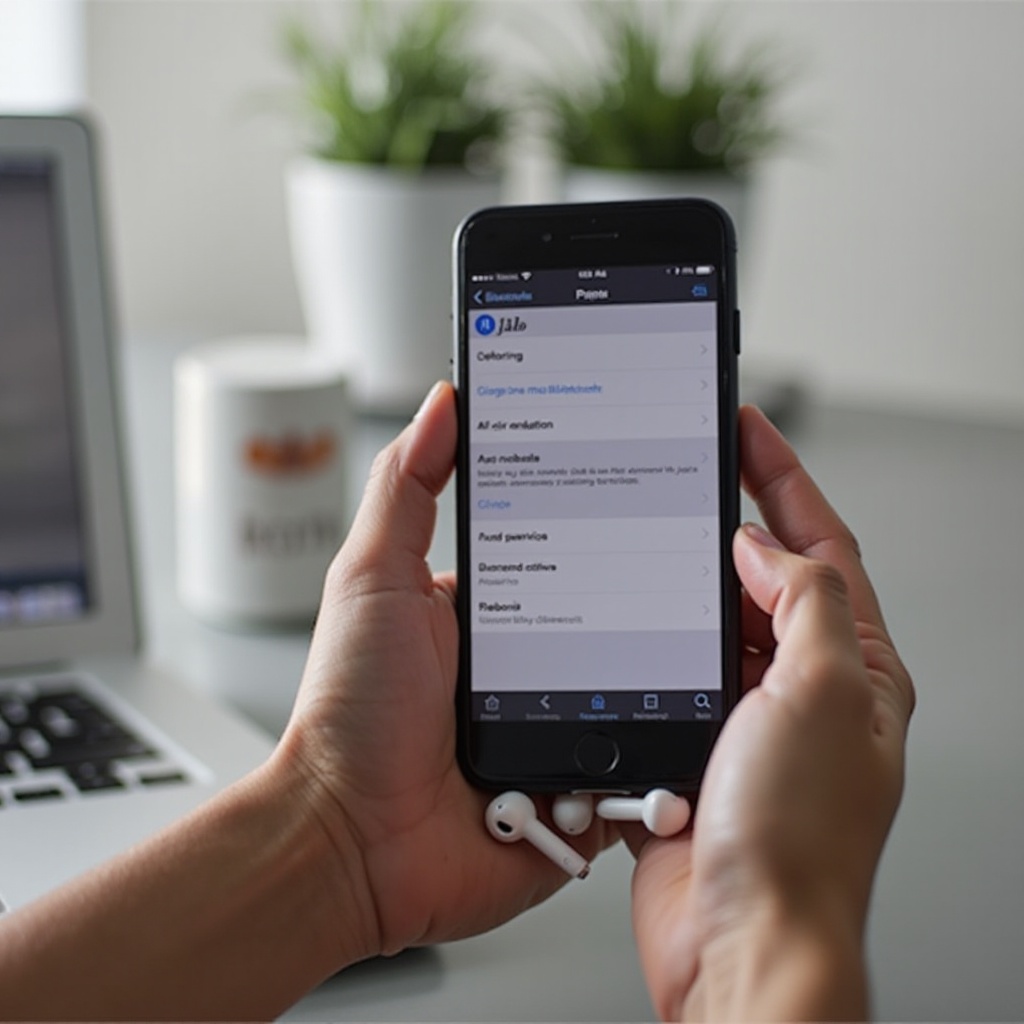
لماذا تختار سماعات JLab لجهاز iPhone الخاص بك؟
تقدم سماعات JLab جودة صوت رائعة ومتانة وراحة، مما يجعلها رفيقاً مثالياً لجهاز iPhone الخاص بك. تتميز باتصال بلوتوث مستقر يضمن جلسات استماع غير منقطعة. هذه التوافقية السلسة مع أجهزة iPhone تعزز تجربتك الصوتية بشكل كبير. بينما نتعمق في عملية الاقتران، تساهم هذه الميزات في سهولة وفعالية تشغيل الأجهزة معًا.
إعداد أجهزتك للإقران
قبل بدء عملية الإقران، من الضروري التأكد من أن أجهزتك جاهزة. أولاً، تأكد من شحن سماعات JLab الخاصة بك بالكامل؛ تمنع سماعات الأذن المشحونة انقطاعات أثناء عملية الاتصال. بعد ذلك، تحقق من تشغيل البلوتوث في إعدادات جهاز iPhone الخاص بك. افتح ‘الإعدادات’، وابحث عن خيار ‘البلوتوث’، وقم بتبديله إلى ‘تشغيل’. إعداد كلا الجهازين يضمن انتقالًا سلسًا وسهلاً لعملية الاقتران.
دليل خطوة بخطوة لإقران سماعات JLab مع iPhone
اتبع هذه الخطوات البسيطة لتوصيل سماعات JLab بجهاز iPhone الخاص بك:
- تفعيل وضع الاقتران على سماعات JLab:
-
اضغط واستمر في الضغط على زر التشغيل على سماعات الأذن الخاصة بك حتى وميض ضوء LED، مما يشير إلى تفعيل وضع الاقتران.
-
الاتصال عبر إعدادات بلوتوث iPhone:
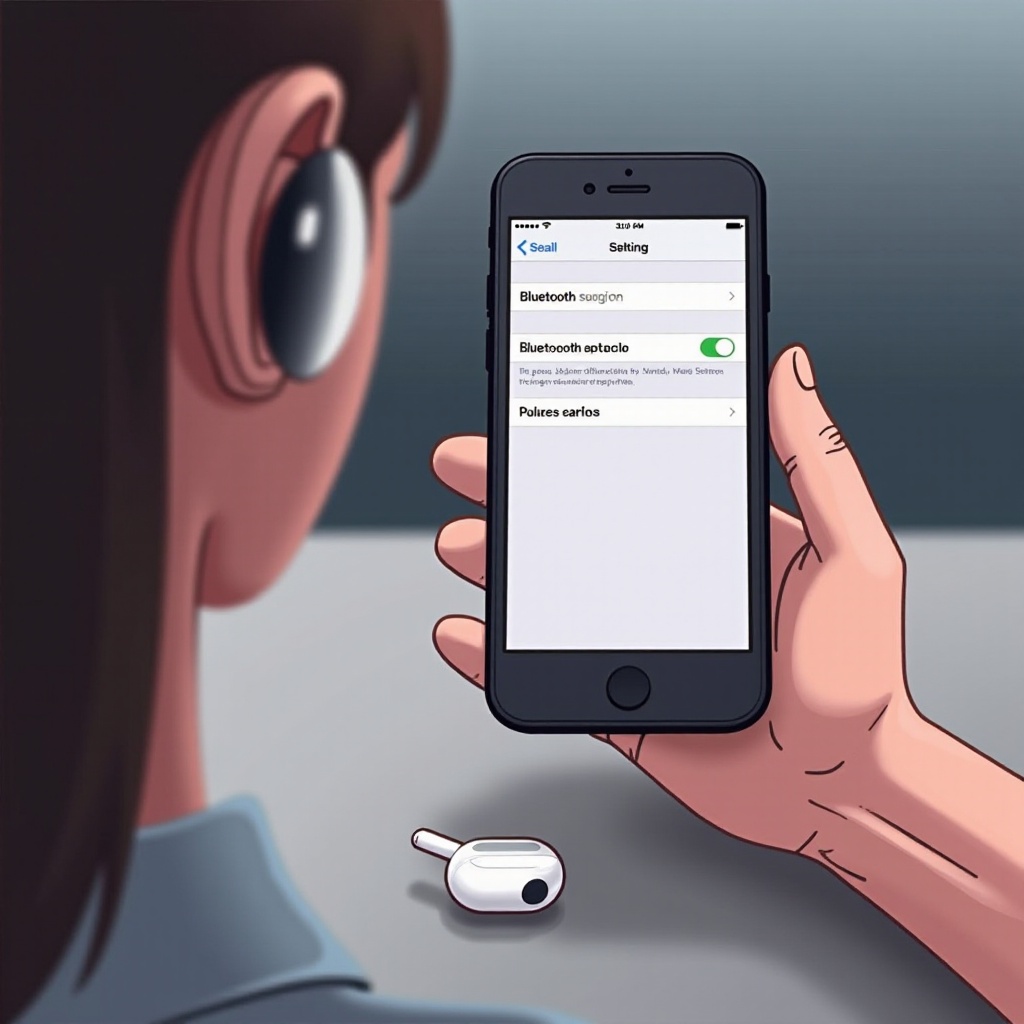
- اذهب إلى ‘الإعدادات’ > ‘البلوتوث’ على جهاز iPhone الخاص بك.
- في قائمة الأجهزة المتاحة، حدد موقع سماعات JLab الخاصة بك.
- انقر على سماعات الأذن لبدء الاتصال. يؤكد حالة ‘متصل’ على اقتران ناجح.
تضمن هذه الخطوات الشاملة أن أجهزتك متصلة الآن. إذا واجهت مشكلات أثناء عملية الاقتران، ستساعدك إرشادات الحلول.
استكشاف المشكلات الشائعة للحل
حتى مع وجود إعداد أولي سلس، قد تنشأ بعض المشكلات من حين لآخر. إليك حلول للمشكلات الشائعة:
- iPhone لا يكشف عن سماعات الأذن:
- تأكد من تشغيل البلوتوث على كل من سماعات الأذن و iPhone.
-
أعد تشغيل جهاز iPhone واجدد الاقتران على سماعات الأذن الخاصة بك.
-
الاتصال ينقطع بشكل متكرر:
- تحقق من عدم وجود أجهزة إلكترونية تسبب تداخل قريب.
- حافظ على قرب من الجهاز – عادة ضمن 10 أمتار – لجهاز iPhone الخاص بك.
من خلال معالجة هذه المشاكل بشكل مباشر، يمكنك الحفاظ على اتصال مستقر وفعال. مع معالجة هذه المشاكل، يمكنك تحسين تجربتك الصوتية بمزيد من النصائح والحيل.
نصائح للاستخدام الأمثل وتحسين التجربة
زد من متعة الاستماع لديك باتباع هذه النصائح للتحسين:
- استخدم تطبيق JLab للتخصيص:
-
حمل تطبيق JLab لفتح ميزات مثل إعدادات المعادل وتحديثات البرامج الثابتة.
-
عدل إعدادات الصوت على جهاز iPhone الخاص بك:
- انتقل إلى ‘الإعدادات’ > ‘الموسيقى’ على جهاز iPhone الخاص بك لتخصيص إعدادات الصوت الخاصة بك.
تعزز هذه التحسينات تجارب الاستماع المهنية والترفيهية الخاصة بك، مما يضمن الأداء الأمثل والرضا من سماعات JLab الخاصة بك.
الخلاصة
إقران سماعات JLab بجهاز iPhone هو عملية سهلة ومجزية مع التوجيه الصحيح. يؤدي تحضير أجهزتك، واتباع الخطوات بشكل صحيح، وحل المشكلات باستخدام نصائح استكشاف الحلول المقدمة إلى رحلة صوتية غنية وخالية من المتاعب. استمتع بملاءمة الاستماع اللاسلكي وانغمس في صفاء الصوت المذهل الذي تقدمه سماعات JLab الخاصة بك.
الأسئلة المتكررة
كيف يمكنني إعادة ضبط سماعات JLab إذا لم تتصل؟
أعد ضبط السماعات عن طريق وضعها في العلبة وإزالتها مرة أخرى. سيؤدي ذلك إلى إعادة بدء عملية الاقتران.
هل يمكن لسماعات JLab الاتصال بأجهزة أخرى في نفس الوقت؟
عادةً ما تدعم سماعات JLab الاتصال بجهاز واحد في كل مرة عبر البلوتوث. قم بفصل الاتصال بالجهاز الحالي للاقتران بجهاز آخر.
كيف يمكنني تحديث البرنامج الثابت على سماعات JLab الخاصة بي؟
تحقق من تحديثات البرنامج الثابت عبر تطبيق JLab واتبع التعليمات الموجودة في التطبيق لتحديث سماعاتك.