
Introduction
Face à la frustration des écouteurs Beats refusant de se connecter à votre Chromebook ? Ce guide explore des tactiques de dépannage pour démanteler les barrières de connectivité. Apprenez des solutions efficaces et évitez les pièges courants, assurant que vos écouteurs Beats et Chromebook fonctionnent en harmonie parfaite.
Comprendre la compatibilité
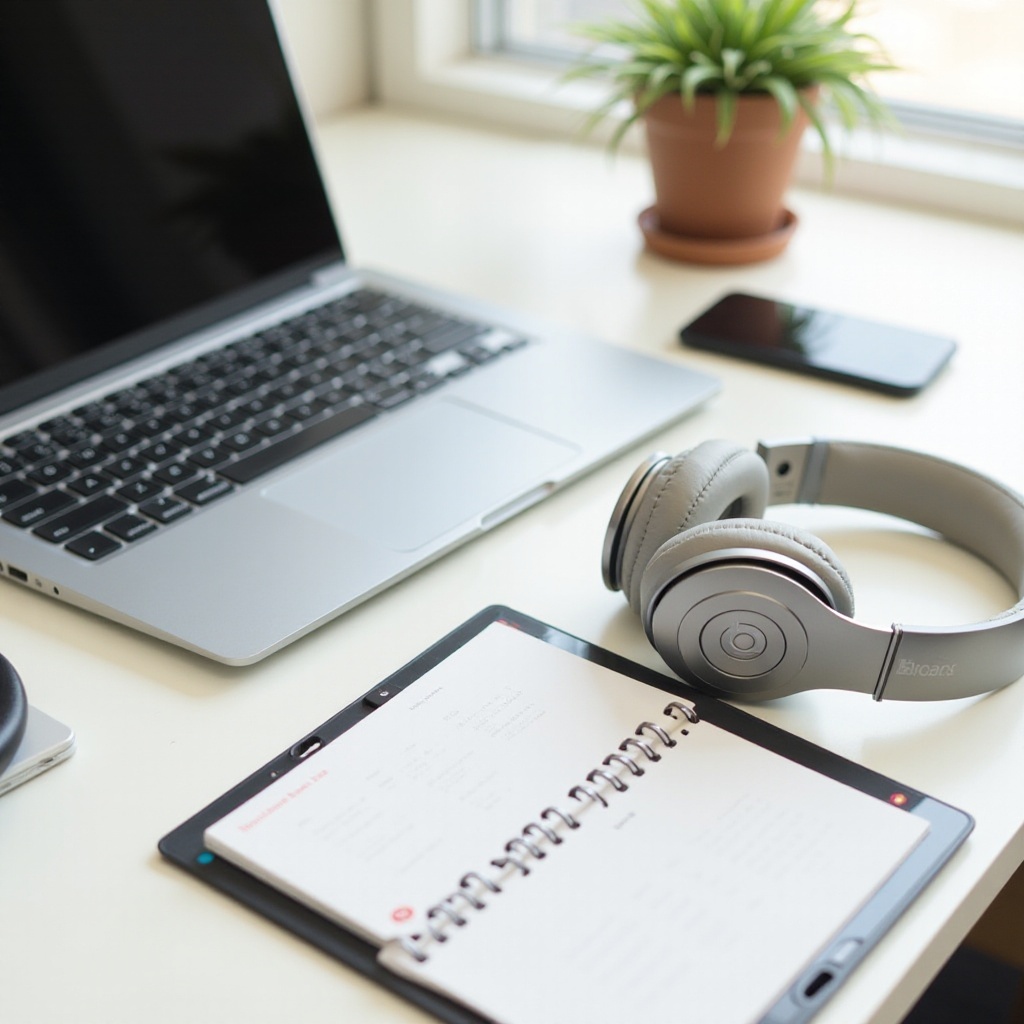
Avant de dépanner, il est crucial de comprendre si vos écouteurs Beats et Chromebook peuvent être appariés. Une fois la compatibilité établie, aborder les problèmes de connectivité devient plus simple.
Spécifications Bluetooth du Chromebook
Les Chromebooks utilisent la technologie Bluetooth compatible avec de nombreux appareils, y compris les écouteurs Beats. Familiarisez-vous avec les capacités Bluetooth de votre Chromebook pour vous assurer qu’il peut prendre en charge votre modèle de Beats.
Modèles compatibles d’écouteurs Beats
Vérifiez la compatibilité Bluetooth de votre modèle d’écouteurs Beats avec les Chromebooks. Utilisez le manuel d’utilisateur ou les outils de support en ligne pour clarifier les détails de compatibilité, garantissant que votre matériel peut se synchroniser facilement.
Déterminer la compatibilité est la première étape pour garantir que vos appareils peuvent se connecter sans problèmes.
Étapes de dépannage de base
Après avoir confirmé la compatibilité, plongez dans ces étapes de dépannage fondamentales pour connecter vos Beats.
- Vérifiez les paramètres Bluetooth de votre Chromebook pour vous assurer qu’il est activé et que votre appareil est détectable.
- Mettez vos Beats en mode d’appairage en maintenant le bouton d’alimentation enfoncé jusqu’à ce qu’une lumière clignotante apparaisse.
- Redémarrez à la fois votre Chromebook et vos écouteurs Beats pour effacer tout petit bug logiciel.
Ces étapes de base résolvent souvent les problèmes de connectivité, préparant le terrain pour des solutions plus avancées si nécessaire.
Solutions avancées pour les problèmes de connectivité
Si le dépannage de base ne suffit pas, des mesures supplémentaires peuvent être nécessaires pour rétablir la fonction.
Mise à jour du firmware pour Beats et Chromebook
Les mises à jour de firmware peuvent résoudre des bugs tenaces et améliorer les performances. Consultez les pages de support de Beats et votre Chromebook pour mettre à jour vos appareils si nécessaire.
Réinitialisation des écouteurs Beats
Effectuer une réinitialisation d’usine sur vos écouteurs Beats peut éliminer les obstacles de connectivité récurrents. Consultez le guide de votre modèle pour des instructions précises de réinitialisation.
Gérer les interférences Bluetooth
Réduisez les interférences en désactivant les appareils Bluetooth non liés. Cela améliore la qualité de la connexion entre vos Beats et Chromebook, réduisant les coupures.
Le dépannage avancé vous équipe de techniques pour traiter efficacement les problèmes persistants, pour une expérience audio fluide.
Erreurs courantes à éviter
Reconnaître et éviter les erreurs courantes qui peuvent obstruer la connectivité entre vos appareils.
Oublier de reconnecter les appareils
Reconnectez vos Beats au Chromebook après les déconnexions pour prévenir les obstacles futurs d’appairage. Vérifications constantes économisent temps et minimisent la contrariété.
Oublier les limites de portée Bluetooth
La distance physique affecte la fiabilité Bluetooth. Maintenez la proximité entre les appareils pour assurer des connexions stables et durables.
Éviter ces erreurs simplifie votre parcours de dépannage, réduisant les frustrations et conduisant à des résolutions plus rapides.
Quand demander de l’aide professionnelle
Parfois, une assistance professionnelle est nécessaire pour surmonter des problèmes plus profonds.
Contacter le support Beats
Contactez le support Beats pour des conseils de dépannage personnalisés ou des arrangements de réparation si des problèmes matériels sont suspectés.
Explorer les options de garantie et services de réparation
Vérifiez les options de garantie pour un éventuel remplacement ou des services de réparation pour des problèmes persistants qui échappent aux résolutions standard.
Savoir quand appeler à l’aide professionnelle évite un effort inutile et garantit que vos appareils reçoivent l’attention experte dont ils ont besoin.
Conclusion
En comprenant la compatibilité des appareils, en appliquant le dépannage de base, et en plongeant dans les solutions avancées, la plupart des problèmes de connectivité peuvent être résolus rapidement. Éviter les erreurs et savoir où se tourner pour obtenir de l’aide assure la performance optimale de vos écouteurs Beats avec votre Chromebook. Cette approche ciblée garantit aux utilisateurs de profiter de leurs expériences audio de manière fluide et complète.
Questions Fréquemment Posées
Pourquoi mes écouteurs Beats n’apparaissent-ils pas sur mon Chromebook ?
Assurez-vous que le Bluetooth est activé sur les deux appareils, et que vos Beats sont en mode appairage. La proximité et les mises à jour peuvent également affecter la visibilité.
Puis-je connecter mon Beats Solo à un Chromebook ?
Oui, à condition que vos Beats Solo soient compatibles Bluetooth et que les paramètres Bluetooth de votre Chromebook soient correctement configurés et mis à jour.
Que dois-je faire si le Bluetooth de mon Chromebook ne fonctionne pas ?
Vérifiez les paramètres Bluetooth, redémarrez votre Chromebook et installez les mises à jour du firmware. Consultez le support Chromebook pour les problèmes Bluetooth persistants.